
برای اتصال پنل پیامک به ووکامرس، ابتدا از آماده بودن حساب پیامکی مطمئن شوید، سپس افزونه سازگار را نصب و اطلاعات وب سرویس را وارد کنید.
بعد، شماره مشتری را از سفارش بخوانید و فقط یک اعلان را آزمایش کنید. وقتی متن درست برای سفارش درست به گوشی رسید، سراغ فعال کردن پیام های دیگر بروید.
| پیش از شروع چه چیزی را بررسی کنید | کار مشخص شما | نتیجه ای که باید ببینید |
| آمادگی پنل | ارسال مستقیم به شماره خودتان | دریافت پیام و ثبت سابقه ارسال |
| نسخه افزونه | تطبیق درگاه با راهنمای پنل | وجود روش اتصال موردنیاز |
| اطلاعات دسترسی | کپی کلید یا اطلاعات وب سرویس | نداشتن خطای احراز هویت |
| شماره مشتری | بازکردن جزئیات سفارش آزمایشی | ذخیره شماره در فیلد قابل خواندن |
| اعلان اولیه | فعال کردن فقط یک رویداد | یک پیام متناسب با همان اتفاق |
قبل از نصب یک پیام از داخل پنل بفرستید
وارد پنل پیامکی شوید و یک متن ساده، مثلاً «آزمایش اتصال فروشگاه»، به شماره خودتان بفرستید. زمان ارسال و نتیجه گزارش را یادداشت کنید. اگر همین پیام نمی رسد، فعلاً سراغ تنظیمات ووکامرس نروید؛ ابتدا اعتبار حساب، مجوز ارسال، فرستنده و وضعیت همان پیام را بررسی کنید.
این کار یک فایده روشن دارد: وقتی پنل به تنهایی درست کار می کند، در ادامه می توانید مشکل را در اتصال سایت یا تنظیم اعلان پیدا کنید. در غیر این صورت، معلوم نیست خطا از فروشگاه است یا حساب پیامکی.
پیش از ورود به وردپرس، این موارد را آماده کنید:
- کلید API یا اطلاعات احراز هویت موردنیاز درگاه انتخابی
- سرشماره مجاز یا شناسه قالب تأییدشده برای روش ارسال
- شماره متعلق به خودتان برای آزمایش پیام مشتری
- شماره دیگری برای بررسی جداگانه اعلان مدیر
برای چند ارسال آزمایشی اعتبار کافی نگه دارید. هزینه هر آزمایش را هم از گزارش حساب ببینید؛ یک پیام بلند ممکن است در چند بخش محاسبه شود.
افزونه سازگار را نصب کنید و تنظیمات قبلی را نگه دارید
از فایل ها و پایگاه داده نسخه پشتیبان بگیرید. اگر فروشگاه فعال است، نصب و تنظیم اولیه را در محیط آزمایشی انجام دهید و گیرندگان را به شماره های تیم محدود کنید. قبل از فعال کردن ارسال، مطمئن شوید محیط آزمایشی برای مشتریان واقعی پیام نمی فرستد.
در پیشخوان وردپرس به بخش «افزونه ها» و سپس «افزودن افزونه» بروید. بسته معتبر و سازگار با پنل را نصب کنید؛ برای فایل ZIP از گزینه بارگذاری استفاده کنید. پس از فعال سازی، بخش تنظیمات پیامک را پیدا کنید.
اگر افزونه قبلی دارید، از متن پیام ها و رویدادهای فعال آن یادداشت بردارید. پیش از جایگزینی بسته، رفتار حفظ یا حذف تنظیمات را بررسی کنید. همچنین مشخص کنید کدام افزونه مسئول اعلان سفارش است تا دو ابزار برای یک اتفاق پیام نفرستند.
در صفحه رسمی Persian WooCommerce SMS، اعلان مشتری و مدیر و متن اختصاصی وضعیت ها معرفی شده است. هنگام انتخاب، وجود درگاه پنل خودتان را نیز در نسخه مورد استفاده بررسی کنید.
اطلاعات وب سرویس را بدون حدس وارد کنید
تنظیمات اتصال را باز کنید و ابتدا نام درگاه را انتخاب کنید. اگر برای سامانه شما دو گزینه عادی و پترن وجود دارد، گزینه متناسب با روش فعال حساب را بردارید. انتخاب نام مشابه، جای بررسی راهنمای اتصال را نمی گیرد.
کلید API را از پنل کپی کنید و فاصله اضافی ابتدا یا انتهای آن را بردارید. اگر راهنما ورود کلید در فیلدی با عنوان «نام کاربری» را خواسته، همان دستور را اجرا کنید؛ عنوان فیلد در بعضی اتصال ها با نوع داده موردنیاز یکسان نیست.
برای نمونه، در راهنمای رسمی پیام رسان، محل درج کلید دسترسی و خالی گذاشتن رمز برای اتصال مشخص شده توضیح داده شده است. این تنظیم را به درگاه های دیگر تعمیم ندهید؛ اطلاعات هر اتصال را از راهنمای خودش بردارید.
در ارسال عادی، فرستنده را از خطوط مجاز حساب انتخاب کنید. در ارسال پترن، شناسه قالب و متغیرهای آن را مطابق مستندات وارد کنید. شماره موبایل مدیر، شماره ارسال کننده سامانه نیست.
تغییرات را ذخیره کنید و دوباره صفحه را باز کنید. اگر فیلدی ذخیره نشده، ابتدا همان مشکل را حل کنید. برای دنبال کردن مراحل راه اندازی نیز می توانید از راهنمای https://techtip.ir/woocommerce-sms-plugin-tutorial/ استفاده کنید و گزینه ها را با نسخه نصب شده تطبیق دهید.
شماره مشتری را در سفارش پیدا کنید
یک خرید آزمایشی انجام دهید و جزئیات سفارش را باز کنید. شماره ای که در تسویه حساب نوشته اید باید در سفارش دیده شود. اگر شماره فقط در پروفایل حساب وجود دارد، هنوز مطمئن نیستید افزونه به آن دسترسی دارد.
در تنظیمات دریافت کننده، فیلدی را انتخاب کنید که شماره واقعاً در آن ذخیره می شود. اگر طراح سایت فیلد موبایل سفارشی ساخته، نام و محل ذخیره آن را از او بگیرید. وجود دو کادر «تلفن» و «موبایل» در فرم، دلیل خوبی برای حدس زدن فیلد صحیح نیست.
قالب شماره را با راهنمای وب سرویس تطبیق دهید. اگر شماره در سفارش درست است اما درخواست ارسالی مقدار دیگری دارد، تبدیل پیش شماره یا تنظیم خواندن فیلد را بررسی کنید.
همین خرید را یک بار به صورت مهمان و یک بار با حساب کاربری تکرار کنید. اگر در یکی شماره ذخیره نمی شود، اول فرم را اصلاح کنید. با تغییر متن پیامک، مشکل فیلد خالی حل نمی شود.
برای شروع فقط یک اعلان روشن کنید
بخش پیامک مشتری را باز کنید و یک رویداد مشخص، مثلاً ورود سفارش به مرحله آماده سازی، انتخاب کنید. اعلان های دیگر را تا پایان این آزمایش غیرفعال نگه دارید. متن کوتاهی با نام فروشگاه و شماره سفارش بنویسید.
متن اولیه می تواند چنین باشد: «سفارش [شماره سفارش] در [نام فروشگاه] در حال آماده سازی است.» عبارت های داخل کروشه را با متغیرهای معتبر خود افزونه جایگزین کنید.
قبل از ذخیره، ببینید متن چه ادعایی دارد. اگر سفارش هنوز پرداخت نشده، عبارت «پرداخت شما تأیید شد» مناسب نیست. اگر کالا فقط آماده می شود، نگویید «سفارش ارسال شد».
برای پرداخت در محل هم پیام آماده سازی بنویسید، مگر اینکه دریافت وجه جداگانه تأیید شده باشد. وضعیت عملیاتی سفارش را با دریافت پول یکی نگیرید.
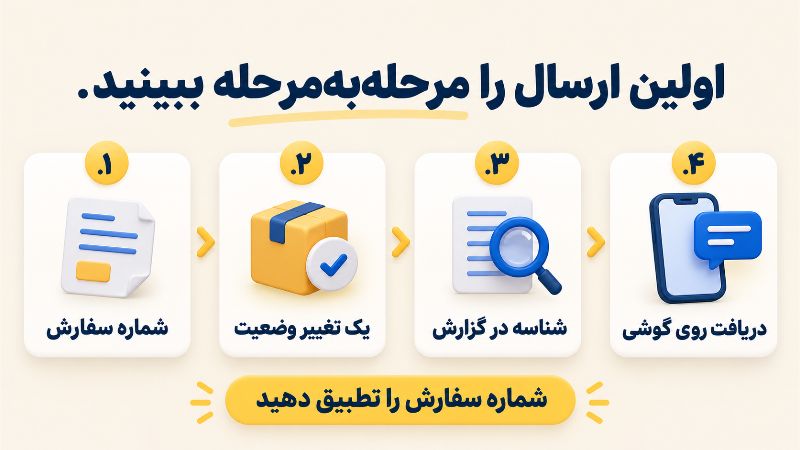
اولین ارسال سفارش را با این ترتیب آزمایش کنید
برای این مرحله، از شماره های آزمایشی مشخص استفاده کنید. اگر پنل یا افزونه حالت شبیه سازی دارد، آن را با ارسال واقعی اشتباه نگیرید؛ ثبت فرایند در حالت تست، دریافت روی گوشی را ثابت نمی کند.
- شماره گیرنده را در جزئیات سفارش کنترل کنید.
- وضعیت سفارش را از حالتی دیگر به وضعیت انتخابی اعلان تغییر دهید و ذخیره کنید.
- سابقه افزونه را ببینید و متن خروجی و پاسخ سامانه را ثبت کنید.
- در پنل، همان درخواست را با زمان ارسال یا شناسه پیام پیدا کنید.
- دریافت روی گوشی را بررسی کنید و شماره سفارش داخل متن را تطبیق دهید.
- اعلان مدیر را جداگانه فعال کنید و آزمایش را برای شماره مدیر تکرار کنید.
برای این آزمایش، یک تغییر وضعیت کافی است. کلیک های پیاپی و جابه جایی چندباره وضعیت ها تشخیص علت پیام تکراری را سخت می کند.
اگر پیام رسید، زمان تغییر وضعیت و زمان دریافت را کنار هم بنویسید. اگر نرسید، قبل از تکرار ارسال، گزارش همان درخواست را بررسی کنید؛ ممکن است پیام هنوز در صف باشد.
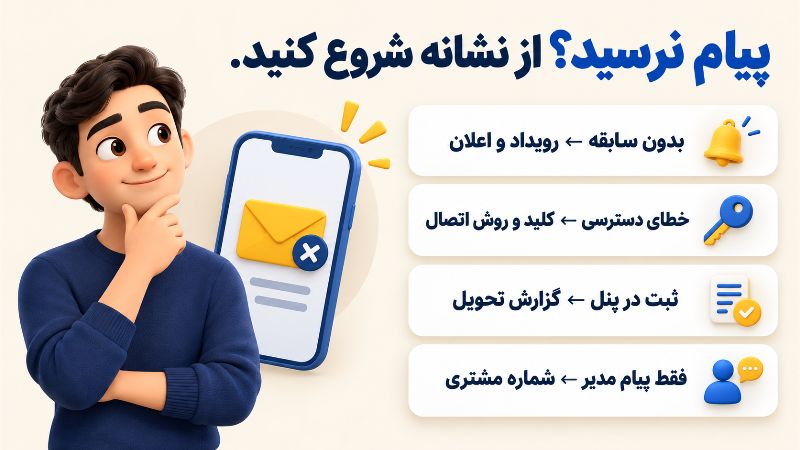
نتیجه ارسال را از روی گزارش بخوانید
دکمه «ارسال موفق» ممکن است فقط پذیرش درخواست را نشان دهد. برای تصمیم گیری، ببینید سامانه درباره همان شناسه پیام چه گزارشی دارد و آیا پیام روی گوشی آزمایشی دیده می شود.
همانطور که در twilio.com گفته شده: «The nearest upstream carrier accepted the outbound message.» (لینک دقیق منبع) ترجمه: نزدیک ترین اپراتور بالادستی، پیام خروجی را پذیرفته است. این تعریف وضعیت Sent در Twilio است؛ یعنی همین وضعیت به تنهایی تأیید دریافت روی گوشی نیست. در پنل خودتان نیز معنی وضعیت ها را از مستندات همان سامانه بخوانید.
| چیزی که در آزمایش می بینید | از کجا شروع کنید | اقدام بعدی |
| هیچ سابقه ای در افزونه نیست | رویداد و وضعیت سفارش | فعال بودن اعلان همان وضعیت را بررسی کنید |
| خطای احراز هویت دارید | اطلاعات وب سرویس | کلید و روش اتصال را تطبیق دهید |
| پیام در پنل ثبت شده اما نرسیده | گزارش شناسه پیام | علت عدم تحویل یا وضعیت صف را بخوانید |
| فقط مدیر پیام می گیرد | شماره و اعلان مشتری | فیلد شماره سفارش را بررسی کنید |
| پیام با جای خالی می رسد | متغیر و داده سفارش | مقدار واقعی هر متغیر را پیدا کنید |
| دو پیام مشابه می رسد | سابقه رویدادها و ابزارها | منبع هر درخواست را مشخص کنید |
اگر پترن خطا دارد متن و متغیرها را تطبیق دهید
قالب فعال پنل را باز کنید و شناسه آن را با تنظیمات افزونه مقایسه کنید. اگر قالب هنوز تأیید یا فعال نشده، ابتدا همان مرحله را تکمیل کنید. برای امتحان اتصال، سراغ قالبی نروید که وضعیتش مشخص نیست.
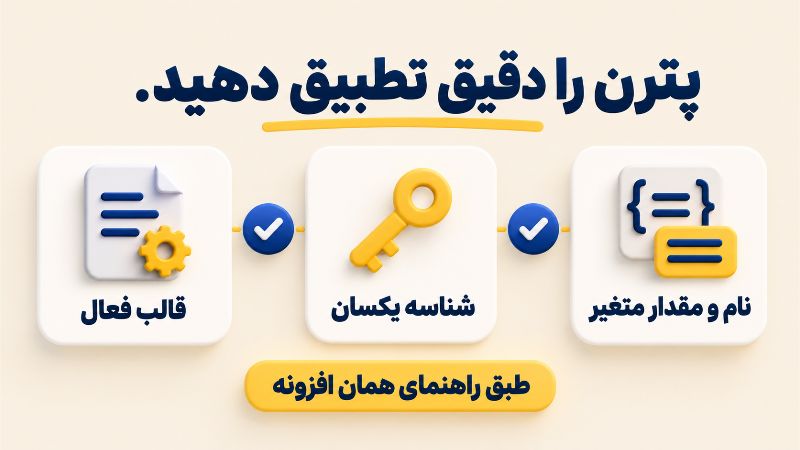
سپس نام و ترتیب متغیرها را بررسی کنید. فرض کنید قالب به نام مشتری و شماره سفارش نیاز دارد؛ هر کدام باید داده درست را بگیرند. جابه جایی این مقادیر ممکن است پیامی بسازد که ارسال می شود، اما محتوای آن اشتباه است.
اگر قالب کد رهگیری می خواهد و سفارش هنوز کد ندارد، برای آزمایش اولیه قالب ساده تری انتخاب کنید. پس از موفقیت آن، قالب رهگیری را با سفارشی امتحان کنید که کد معتبر دارد.
خطای متغیر را با تغییر تصادفی شناسه قالب رفع نکنید. متن خطا، مشخصات قالب و داده سفارش را کنار هم بگذارید تا تغییر بعدی دلیل مشخصی داشته باشد.
نمونه متن آماده برای اعلان های فروشگاه
این متن ها نقطه شروع هستند. متغیرها را از راهنمای افزونه بردارید و در حالت پترن، مطابق قالب پنل تنظیم کنید. هر پیوند یا راه ارتباطی را هم پیش از انتشار آزمایش کنید.
ثبت سفارش بدون تأیید پرداخت
«سفارش [شماره سفارش] در [نام فروشگاه] ثبت شد و منتظر پرداخت است. وضعیت خرید را از بخش سفارش های حساب خود پیگیری کنید.»
تأیید پرداخت آنلاین
«پرداخت سفارش [شماره سفارش] تأیید شد. پس از شروع آماده سازی، اطلاع می دهیم. [نام فروشگاه]»
نمونه دوم را فقط به رویدادی وصل کنید که تأیید پرداخت را واقعاً نشان می دهد؛ برای خرید نقدی از آن استفاده نکنید.
شروع آماده سازی
«[نام مشتری] عزیز، آماده سازی سفارش [شماره سفارش] شروع شد. پس از تحویل مرسوله به شرکت حمل، اطلاع می دهیم. [نام فروشگاه]»
تحویل به شرکت حمل
«سفارش [شماره سفارش] به شرکت حمل تحویل شد. کد رهگیری: [کد رهگیری]. [نام فروشگاه]»
این پیام زمانی آماده استفاده است که کد رهگیری از سفارش خوانده شود. وجود یک یادداشت متنی دلخواه، اتصال کد به پیامک را ثابت نمی کند.
اعلان مدیر
«سفارش [شماره سفارش] آماده بررسی است. روش پرداخت: [روش پرداخت]. جزئیات را در مدیریت فروشگاه ببینید.»
لغو سفارش
«سفارش [شماره سفارش] لغو شد. برای پیگیری وضعیت پرداخت با پشتیبانی [نام فروشگاه] در ارتباط باشید.»
متن نهایی را با اطلاعات بلند امتحان کنید
نام بلند مشتری و شماره سفارش واقعی را جایگزین کنید و خروجی را ببینید. متنی که در تنظیمات کوتاه است، بعد از درج متغیرها ممکن است چندبخشی شود.
طبق مستندات Twilio درباره طول پیامک، ظرفیت پیام تک بخشی با کدگذاری UCS-2 برابر ۷۰ نویسه است. در پیام چندبخشی همین کدگذاری، ظرفیت هر بخش معمولاً ۶۷ نویسه است. این محدودیت فنی را با تعرفه پنل یکی نگیرید؛ تعداد بخش و هزینه متن نهایی را در سامانه خود بررسی کنید. صفحه منبع تاریخ انتشار مشخصی ندارد.
اگر پیام طولانی شد، ابتدا عبارت های تشریفاتی و توضیحات تکراری را کم کنید. شماره سفارش و وضعیت را نگه دارید. برای پیام مدیر نیز فقط اطلاعات لازم برای شروع رسیدگی را بنویسید.
خرید را از تسویه حساب هم آزمایش کنید
پس از موفقیت تغییر دستی وضعیت، یک خرید از مسیر عادی سایت انجام دهید. اگر درگاه حالت آزمایشی دارد، از آن استفاده کنید. سپس وضعیت نهایی سفارش و یادداشت ثبت شده توسط درگاه را ببینید.
اگر با تغییر دستی پیام می رسد اما پس از خرید نمی رسد، رویداد واقعی خرید را بررسی کنید. ممکن است سفارش به وضعیتی برود که اعلانش فعال نیست یا تأیید پرداخت هنوز به فروشگاه نرسیده باشد.
پرداخت در محل، پرداخت آنلاین و محصول دانلودی را مطابق روش های فروشگاه جداگانه امتحان کنید. انتظار نداشته باشید همه خریدها دقیقاً از یک مسیر وضعیت عبور کنند. برای هر مسیر، متن مناسب همان اتفاق را انتخاب کنید.
پیام تکراری را با پیدا کردن منبع ارسال اصلاح کنید
دو پیام شبیه، لزوماً از یک درخواست ایجاد نشده اند. زمان و شناسه هر پیام را بررسی کنید. ممکن است اعلان ثبت سفارش و اعلان تغییر وضعیت، هر دو متنی مشابه داشته باشند.
افزونه ورود پیامکی، ابزار مدیریت سفارش و اتصال اختصاصی فروشگاه را نیز بررسی کنید. اگر چند ابزار فعال دارید، مسئول اعلان سفارش را مشخص کنید و تنظیمات هم پوشان را در محیط آزمایشی اصلاح کنید.
همه اعلان ها را یک باره خاموش و روشن نکنید. یک مورد را تغییر دهید، سفارش تازه بسازید و نتیجه را ثبت کنید. این روش مشخص می کند کدام تغییر مشکل را حل کرده است.
تنظیمات نهایی را قابل پیگیری نگه دارید
پس از موفقیت آزمایش، وضعیت های دیگر را یکی یکی اضافه کنید. هر متن جدید، به خصوص پیام رهگیری یا پرداخت، آزمایش خودش را می خواهد.
نسخه افزونه، درگاه انتخابی، رویدادهای فعال و نتیجه یک سفارش موفق را ثبت کنید. اگر بعداً فرم تسویه حساب، درگاه پرداخت یا افزونه پیامکی تغییر کرد، همین سناریو را تکرار کنید.
برای ارجاع خطا به پشتیبانی، شماره سفارش، زمان ارسال، شناسه پیام و متن خطا را آماده داشته باشید. کلید API را در تصویر یا تیکت عمومی نمایش ندهید.
پرسش های متداول
آیا خرید خط اختصاصی برای شروع لازم است
به روش ارسال پنل بستگی دارد. پیش از خرید، بررسی کنید اتصال انتخابی از خط حساب استفاده می کند یا قالب خدماتی اشتراکی در اختیار شما می گذارد.
چرا پیام آزمایشی افزونه می رسد اما پیام سفارش نه
اتصال اولیه احتمالاً برقرار است. فعال بودن اعلان، وضعیت واقعی سفارش و شماره ای را که افزونه از سفارش می خواند بررسی کنید.
چرا نام مشتری در پیام خالی می ماند
داده نام ممکن است در سفارش خالی باشد یا متغیر انتخابی معتبر نباشد. مقدار سفارش و فهرست متغیرهای همان نسخه را مقایسه کنید.
آیا هر بار ذخیره سفارش باید پیام بفرستد
انتظار را بر اساس رویداد تنظیم شده مشخص کنید. ذخیره سفارش با تغییر وضعیت یکسان نیست؛ برای آزمایش، وقوع همان رویداد انتخابی را بررسی کنید.
بعد از به روزرسانی افزونه چه چیزی را آزمایش کنیم
اتصال پنل، خواندن شماره، پیام مشتری و اعلان مدیر را با سفارش تازه بررسی کنید. اگر پترن دارید، جایگزینی متغیرها را هم کنترل کنید.